
לכל תלמיד בישראל מגיע רישיון חינם לתוכנת Office 365 גרסת Education (חינוך)!
תהליך הרישום אינו משהו מסובך עם כמה שלבים שלא נפרט במדריך זה!
לכל השואלים שימו לב:
לאחר התקלה ברישום התלמידים במשרד החינוך הלינק להרשמה הוחלף ע"י המשרד, לחצו כאן למעבר להרשמה המעודכנת!
לכל דבר חדש (אם יהיה בהמשך) תמיד תוכלו להיכנס למאמר הרשמי ולהתעדכן: לחצו כאן למעבר למאמר המלא!
כאן באנו לגעת בבעיות התנתקות של תוכנת האופיס מחשבון התלמיד החינמי…
בתוכנת ה – Office 365 כלול התוכנות הבאות:
-
Microsoft Teams
-
Word
-
Excel
-
PowerPoint
-
OneNote
ועוד כמה תכונות נלוות שחלקם יש ברישיון משרד החינוך וחלקם חסרים(כגון אחסון בענן OneDrive)!
איך נדע שעשינו / התבצעה יציאה מחשבון התלמיד בתוכנת האופיס?
יש כמה הודעות שיכולות להתריע לנו על התנתקות מהחשבון ונעבור עליהם בקצרה:
- אי אפשר לכתוב בתוכנת הוורד (Microsoft Word) – התוכנה ננעלת לעריכה וזמינה לצפייה בלבד!
וכן הודעה באדום שאומרת "רוב התכונות יהפכו ללא זמינות כי המוצר לא הופעל" עם כפתור "הפעל"…
זה נראה כך:

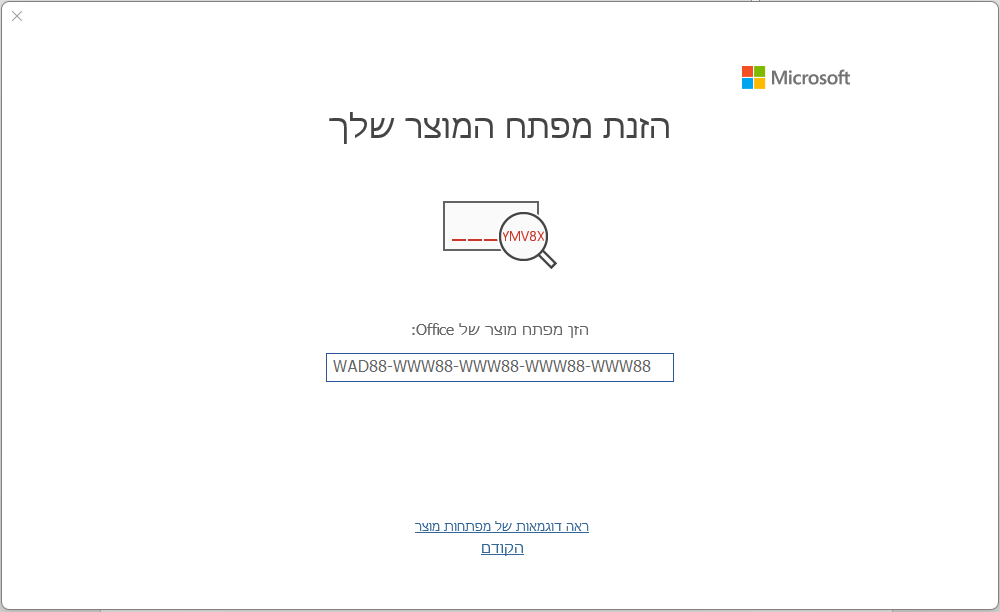
- קופצת הודעה להזנת מפתח מוצר – (תמונה)
- פתחו את תוכנת וורד / כל תוכנת אופיס אחרת… נווטו ללשונית קובץ > ואז בתפריט לחצו על חשבון, ותראו בפרטי המוצר (לא פרטי המשתמש זה לא מעניין!) הודעה באדום "הצגה בלבד! למוצר זה אין רישיון" (תמונה)

- לפעמים רק נראה הודעה בצהוב ליד אפשרות החלון: ליד האיקס X יש פרטי משתמש, לחצו עליהם וזה יראה כך:


איך מתקנים את זה?
נכנסים מחדש לחשבון!
- כנסו ללשונית "קובץ" (צד ימין למעלה! ליד 'בית'), יפתח לכם חלון אפשרויות עם אפשרות הדפסה וכו'…
גללו מטה ל"חשבון" (אם המסך של המחשב קטן – לפעמים זה מתחבא בתוך שלוש נקודות בהמשך התפריט > לחצו עליהם ותראו את "חשבון")
כשתראו את ההודעה הזו:

- לחצו על "הפעל מוצר" / עדכן רישיון! (לפעמים זה כפתור "כניסה" כי האופיס לא נותק לגמרי ורק צריך ריענון, אז לחצו על כפתור הכניסה!)
תגיעו לחלון כזה:

- לחצו על "היכנס או צור חשבון",
וזה מה שיופיע:

- הזינו את כתובת האימייל שנשלחה אליכם מאיתנו (כתובת האימייל אינה באמת "אימייל" אלא כתובת סתמית של חשבון שתמיד מסתיימת ב"@office.eduil.org"), ולחצו על "הבא"!

- לחצו על "כניסה דרך משרד החינוך"!
ותראו את החלון הבא:

- באם אין לכם קוד משתמש וסיסמה של משרד החינוך אז הכניסו את מספר תעודת הזהות של הילד/ה לחצו על "שלחו קוד לנייד שלי" תקבלו הודעת טקסט / שיחה קולית עם קוד! הכניסו אותו ודגלו לשלב האחרון…
אם פרטי משרד החינוך לא מעודכנים, ואין לכם טלפון מעודכן על שם הילד – לחצו על הלינק הזה למעבר לעדכון הפרטים במשרד החינוך! - באם יש לכם / שלחנו לכם קוד משתמש וסיסמה של משרד החינוך אז לחצו על הלשונית "קוד משתמש וסיסמה":

ותעברו לחלון הבא:

הזינו את קוד המשתמש והסיסמה כפי שיש לכם, ולחצו על "כניסה"!
- באם אין לכם קוד משתמש וסיסמה של משרד החינוך אז הכניסו את מספר תעודת הזהות של הילד/ה לחצו על "שלחו קוד לנייד שלי" תקבלו הודעת טקסט / שיחה קולית עם קוד! הכניסו אותו ודגלו לשלב האחרון…
- באם הצלחתם – תופיע הודעה שהמוצר הופעל בהצלחה יופיעו בנוסף תחת "פרטי המוצר" כל הפרטים אודות הרישיון (פרטי הילד וכתובת החשבון) וכן פרטי המוצר שהופעל!
בנוסף – ייעלמו הודעות על הפעלת המוצר, וכן תוכלו לכתוב / לערוך כרצונכם בתוכנות האופיס וורד וכו'…
אם עדיין מופיע לכם שצריך לעדכן את הרישיון – נסו פשוט לסגור את כל תוכנות האופיס (וורד, פוואר-פוניט, אקסל וכדו') והפעילו שוב, כנראה שזה כבר הסתדר לכם ורק צריך רענון קל!
בהצלחה!
